Cara Backup Sistem Operasi Windows 7 Dengan Mudah

Cara Backup Sistem Operasi Windows 7 Dengan Mudah - jika dibandingkan dengan instal ulang sistem operasi windows7 maka cara Backup Sistem Operasi Windows 7 akan jauh lebih baik untuk dilakukan, mengapa demikian seperti yang sudah-sudah yaitu efek samping dari seringnya meng-instal ulang sistem operasi akan berdampak
kurang baik terhadap hardisk seperti yang pernah kami alami yaitu pada hardisk nya menjadi lemah dan lama kelamaan akan semakin tipis akibat dari seringnya menginstal ulang. mungkin kamu pernah mempunyai pengalaman seperti ini: Ketika beli sebuah notebook, kamu enggak dapat DVD Windows. Tapi, di dalamnya sudah terinstal Windows asli. Itulah yang disebut Windows tipe OEM alias Original equipment manufacturer.

Pengalaman berlanjut. Setelah kamu beli, enggak mungkin kan notebook diangguri? Pasti kamu pakai. Tidak berapa lama notebook itu kena virus dan parahnya tidak bisa masuk ke Windows.

“Gampang, tinggal instal ulang,” kamu bisa saja berpikir begitu. Eh, tapi tadi sudah dibilang, kamu enggak dapat DVD Windows. Sudah begitu, tak dapat juga installer antivirus, Microsoft Office, dan program-program lain. Susah bukan?

Eh, sudah begitu, kita juga harus update Windows, antivirus, dan program lain. Sistem operasi dan antivirus adalah yang paling sering dan rutin melakukan update, yang jadi masalah sistem operasi dan antivirus melakukan update secara lngsung ke internet, dan tidak meninggalkan file installer manual pada HD kamu. Jadi selain menginstal ulang sistem operasi, kamu juga harus melakukan update satu persatu update patch tersebut. Hal ini tentu akan memakan waktu dan membutuhkan bandwidth internet yang lumayan besar.

Untuk mengatasi masalah di atas kamu bisa pakai tips ini untuk membuat “image” Windows yang sedang kamu pakai. Aplikasi pembuat image di Windows 7 akan melakukan backup seluruh hal yang ada di komputer kamu. Ketika sistem operasi kamu bermasalah kamu tinggal melakukan load lagi image-nya. Baca artikel yang berjudul Ghost, Acronis, dan Paragon untuk Backup/Restore Data

Secara sederhana, prinsip kerjanya bisa dibilang seperti kamu menyalin file kerjaan kamu ke dalam flash disk. Ketika file kamu yang di hard disk rusak, kamu masih bisa pakai file yang ada di flash disk.
Bikin Image
1. Untuk membuat image di Windows 7, klik tombol Start, kemudian ketikan “backup” (tanpa kutip). Klik pada “Backup And Restore”.
2. Kemudian klik “Create System Image”.
3. Muncul halaman “Where you want to save the backup”, kamu bisa menyimpannya pada hard disk, DVD, atau komputer lain di dalam jaringan. Pada contoh ini, kita pilih hardisk local di Drive E. Klik “Next”.
4. Muncul halaman Confirm your backup setting klik “Start Backup”.
5. Proses backup akan berjalan tunggu proses sampai selesai.
6. Setelah proses selesai, muncul kotak dialog Do you want to create system reapir disk? Apakah kamu ingin membuat repair disk, sebaiknya kamu pilih “Yes”.
7. Muncul halaman Create a system repair disk, masukan DVD kosong kamu ke DVD writer, kemudian klik “Create Disk”.

Restore Image.
1. Untuk melakukan Restore Image, kamu bisa pakai DVD system repair disk yang telah dibuat. Kamu juga bisa pakai DVD installer Windows 7. Kalau sistem operasi kamu masih bisa boot, kamu bisa menekan F8 saat boot. Pada contoh ini, kita pakai DVD installer windows 7. Masukan DVD itu DVD-ROM jangan lupa untuk membuat agar komputer melakukan boot dari DVD-ROM. Pengaturan untuk itu ada di BIOS.
2. Muncul halaman language, klik “Next”.
3. Muncul halaman instalasi Windows 7 pilih Repair your computer.
4. Muncul halaman System recovery Option Klik “Restore your computer using a system image that you created earlier”, lalu klik “Next”.
5. Muncul halaman Select a system image backup. Biasanya komputer akan mengenali file backup secara otomatis. Jika kamu menyimpan Backup Image pada DVD atau file sharing di jaringan kamu bisa memilih “Select a system image”. Kita pilih “Use the latest available system image” karena file ada di hard disk. Klik “Next”.
6. Muncul halaman Choose additional restore options klik “Next”.
7. Muncul halaman konformasi, lalu klik “Finish”.
8. Muncul kotak dialog peringatan, klik “Yes”.
9. Selanjutnya tunggu proses sampai selesai.
10. Jika sudah selesai Klik “Restart Now”.
11. Dan sistem operasi Windows 7 kamu akan kembali jalan normal, seperti pada saat keadaan Backup Image.

Demikianlah ulasan tentang Cara Backup Sistem Operasi Windows 7 Dengan Mudah, semoga bermanfaat dan memberikan solusi terbaik untuk mengatasi permasalahan Backup Sistem Operasi Windows 7.

5 Cara Cerdas Mendapatkan Backlink Dari Domain EDU dan GOV

mendapat-backlink-dari-gov-and-edu
Kebanyakan orang mungkin tidak tahu manfaat backlink dari .GOV dan .EDU, dan apakah itu berguna untuk sebuah situs web. Domain ini juga sama pentingnya dengan TLD (Top Domail Level) yang lainnya seperti .com, .net, dll. Dan Anda tahu bahwa .com adalah yang paling populer dan mahal maka .gov dan .edu dianggap tidak penting (mungkin). Anda salah jika berpikir seperti itu. Sebuah rating kepercayaan (trust rating) yang dimiliki website sangatlah penting. Dan seperti yang Anda bayangkan bahwa top level domain .gov dan .edu memiliki tingkat kepercayaan khusus yang sangat tinggi oleh search provider seperti Google, Bing, dan Yahoo. Sehingga backlink dari domain tersebut dapat menambah peringkat website Anda ke tingkat lain. Berikut adalah beberapa teknik untuk mendapatkan backlink dari .gov dan .edu untuk situs Anda.

1.  Berkomentar
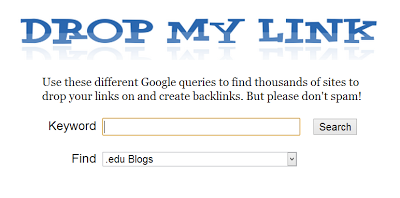
Salah satu dari banyak cara yang dapat Anda lakukan untuk membangun backlink adalah dengan memberikan komentar di blog lain. Untuk mulai mendapatkan backlink dari .gov dan .edu, temukanlah blog tersebut untuk Anda komentari. Sebuah situs yang menurut saya sangat baik untuk membantu Anda menemukannya adalah Drop My Link. Anda dapat mencari blog berdasarkan kata kunci yang diinginkan. Tapi yang lebih penting, Anda dapat memilih jenis blog yang ingin Anda lihat dari daftar drop-down. Dari sana, Anda dapat memilih blog .edu atau .gov dan mendapatkan blog yang relevan berdasarkan kata kunci.

Drop-my-link

Anda kemudian dapat menyaring hasil pencarian. Carilah blog yang memiliki PR yang tinggi, karena komentar membutuhkan waktu dan Anda tidak ingin kan membuang waktu di blog yang berperingkat rendah?

2.  Mengenali Blogger .edu
Selain berkomentar, mendapatkan backlink dofollow dari blog .edu dan .gov bisa sangat sulit. Slah satu strategi adalah menampilkan beberapa blogger tersebut ke dalam sebuah postingan Anda, sehingga mereka akan memberikan link back kepada Anda sebagai gratifikasi.

Untuk menemukan blog tersebut, berikut adalah trik Google Search. Jika Anda mencari di Google dengan <site:.edu> (tanpa tanda kurung siku), Anda akan menjalankan pencarian untuk semua domain dengan ekstensi .edu. Anda juga dapat mencari situs tertentu dengan menggunakan metode ini <site:situsanda.com>. Jika Anda mencari dengan mengetik <inurl:blog> (ingat, tanpa tanda kurung siku), Anda akan mendarat ke semua halaman web dengan istilah "blog" di url mereka. Anda bisa menggabungkan dua untuk menjalankan pencarian terhadap blog .edu - <site:.edu inurl:blog>. Selain itu, Anda dapat menambahkan istilah pencarian individu dalam tanda kutip untuk mempertajam hasil yang sesuai dengan kata kunci misalnya <site:.edu inurl:blog "berita teknologi">. Dengan cara ini, Anda akan mendapatkan blog universitas tentang teknologi.

3.  Menemukan Halaman Sumber
Jika situs Web Anda memberikan informasi yang berguna tentang topik tertentu, maka Anda dapat menggunakannya untuk masuk ke dalam halaman sumber universitas (.edu).  Halaman sumber yang ada untuk menghubungkan ke situs lain di mana siswa dapat menemukan informasi yang berguna mengenai topik tertentu. Jadi jika Anda seorang guru komputer dan mengetahui informasi seputar pengembangan Linux misalnya, Anda bisa menghubungi tim web komputasi lembaga untuk memberikan backlink ke Anda.

Anda dapat menggunakan trik pencarian yang sama yang digunakan sebelumnya untuk menemukan halaman sumber. Misalnya, menjalankan pencarian untuk <site:.edu inurl:resources "technology"> atau <site:.edu inurl:links "Linux"> (tanpa kurung), dan Anda akan menemukan banyak universitas yang dapat Anda hubungi.

4.  Melakukan Pekerjaan Sukarela
Maksud saya bukan pekerjaan amal. Tapi Anda bisa membantu beberapa tim desain web universitas atau meningkatkan komponen di situs web mereka dengan imbalan backlink. Sekarang ini, tentu saja mengharuskan Anda untuk memiliki beberapa keterampilan pengembangan web, tetapi Anda dapat menyewa freelancer untuk melakukan pekerjaan untuk Anda juga. Sayapun juga tidak punya keterampilan itu :).

Yang harus Anda lakukan adalah, menemukan sebuah situs universitas atau perguruan tinggi, dan melihat-lihatnya jika ada yang terlihat buruk. Tidak setiap universitas memiliki tim desain web yang bekerja full time. Sering kali, mereka hanya berniat untuk memberikan informasi yang berharga, tanpa peduli banyak tentang bagaimana tampilan halaman web mereka.

5.  Mempekerjakan/ Menyewa Mahasiswa
Di beberapa perguruan tinggi dan universitas, siswa memiliki akses ke .edu, di mana mereka diizinkan sub-domain mereka sendiri. Anda dapat mengatur seseorang untuk membuat blog mahasiswa untuk kuliah mereka, dan kemudian memberikan link back ke website Anda sendiri. Anda dapat menggunakan cara Anda sendiri untuk menyewa mahasiswa.

Jadi, apakah Anda menyukai tips ini? Jangan ragu untuk berkomentar dan membagikan artikel ini kepada teman Anda.

Begini Cara NASA Berkomunikasi dan Mengendalikan Robot Curiosity di Mars

Mungkin kita penasaran bagaimana cara NASA untuk berkomunikasi dan mengendalikan robot penjelajah Mars (Mars rover) seperti Spirit, Opportunity, dan Curiosity yang letaknya jutaan km jauhnya dari Bumi. 

Jutaan km merupakan jarak yang sangat-sangat jauh dan sangat tidak bisa dibayangkan. Tapi sekali lagi, bagaimana cara NASA untuk menggerakkan robot-robot penjelajah itu?? Mari sama-sama kita cari tahu.

Robot penjelajah Mars, Curiosity. Image credit: astronaut


Sekali dalam sehari, gelombang radio dikirmkan oleh NASA dari ruang kontrol misi menuju ke robot penjelajah di Mars dan untuk sampai ke tujuan diperlukan waktu 13,8 menit agar gelombang radio itu bisa diterima robot penjelajah. 

Para insinyur NASA bertukar pesan dengan Curiosity setiap hari pada waktu yang telah ditentukan. Untuk sekali berotasi, Mars membutuhkan waktu lebih lama 37 menit dari Bumi. Sehingga untuk menyetakan waktu satu hari di Mars, mereka menyebutnya dengan "sol".

Pada jam 10 pagi waktu Mars setelah Matahari melewati cakrawalanya dan robot penjelajah telah berada dalam keadaaan siap, NASA mengrimkan paket data berisi perintah kepada robot penjelajah. 

Dalam hal ini robot penjelajahnya adalah Curiosity. Karena pagi di Mars tidak selalu bersamaan dengan pagi di Bumi, maka NASA menempatkan antena parabola raksasa di beberapa benua di dunia. Diantaranya di Gurun Mojave (California), Eropa (Spanyol) dan di Australia. Mereka menyebut kesemua sistem itu dengan istilah DSN (Deep Space Network).

Salah satu antena parabola DSN NASA di Gurun Mojave, California. Antena ini berdiameter 70 meter.
Image credit: silver-peak

Gelombang radio yang berisi paket perintah tadi dikirimkan dan berjalan selama 13,8 menit di luar angaksa sampai tiba dan diterima oleh Curiosity. Perintah yang diberikan tidak selalu harus bergerak atau berjalan, tapi perintah juga bisa berupa perintah menyekop, mengebor, mengambil sampel batuan, menganalisa sampel yang ada dan sebagainya. Cuiosity memiliki laboratorium mini yang memungkinkan untuk itu.

Sebelum nASA memerintahkan Curiosity untuk berjalan, terlebih dulu NASA membuat pencitraan berupa kondisi di sekitar rover dengan menggunakan kamera yang ada pada rover tersebut atau dengan mengambil citra dengan menggunakan wahana pengorbit seperti Mars Odyssey dan Mars Reconnaisance Orbiter. 

Citra itu kemudian dibuat model tiga dimensinya untuk menggambarkan kondisi di sekitar rover jangan sampai rover itu melintas di daerah yang berbahaya. Sebab NASA pernah mengalami hal buruk dengan rover Spirit dimana rover itu pada tahun 2009 terjebak dalam lubang pasir sehingga misinya harus berakhir.

Ketika dirasa jalur yang akan dilalui aman, NASA mengirim perintah berisi koordinat kepada Curiosity dan memerintahkannya untuk menuju koordinat itu. Curiosity sebenarnya sudah memiliki "kecerdasan buatan" dimana ia mampu menentukan jalur yang menurutnya aman untuk dilalui.

Terkadang insinyur NASA juga baru akan memberikan Curiosity perintah dalam beberapa hari kemudian. Nah selama menunggu perintah, insinyur NASA terus berkomunikasi dengan Curiosity sembari memerintahkannya untuk berhenti, tetap tenang, dan terus menunggu komunikasi sampai waktu yang telah ditentukan.

Curiosity memiliki pemancar transmiter dengan diameter sekitar 30 cm dan daya yang digunakan tidak lebih dari 25 watt. Untuk mengirimkan data yang didapat Curiosity ke Bumi, Curiosity akan terlebih dulu mengirimkannya pada wahana pengorbit Mars Odyssey dan Mars Reconnaisance Orbiter yang terus menerus mengorbit planet merah. 

Curiosity menunggu sampai wahana pengorbit melintas di atasnya sekitar pukul 3 sore dan 3 pagi waktu Mars. Data yang dikirmkan berupa foto, data ilmiah, dan sebagainya. Data yang bisa dikirim dalam sekali pengiriman bisa mencapai beberapa ratus megabit. Biasanya Curiosity mengumpulkan data itu selama satu minggu dan hanya sekali pengiriman dalam sehari semua data itu bisa di dapatkan.

Nah setelah tahu bagaimana cara kerjanya, maka bisa Anda bayangkan sendiri bagaimana NASA berkomunikasi dengan wahana yang lebih jauh seperti Voyager 1 dan 2 yang letaknya bermilyar-milyar km jauhnya dari Bumi. Luar Biasa . . .


Sumber

10 Cara Cepat Memutihkan Kulit Secara Alami Sehat dan Ampuh

Berikut saya akan memberikan tips kesehatan mengenai bagaimana cara agar kulit menjadi Putih alami dan sehat! yang saya dapatkan dari berbagai sumber di media masa tentang kesehatan,, silahkan disimak semoga bermanfaat !

cepat putih secara alami

Cara Memutihkan Kulit Secara Sehat dan Alami

1. Cara Memutihkan Kulit Secara Sehat & Alami dengan Lada Manis (Paprika)
Paprika adlah salah 1 bahan alami yg bagus untuk facial wajah Sobat, dgn membuat masker dr olahan paprika Sobat bsa memutihkan wajah Sobat, dimana masker paprika ini bisa meningkatkan sirkulasi aliran darah di dlm wajah. Sobat bisa menghancurkan (mem-blender) paprika merah / hijau untuk menghasilkan pasta / krim sebagai masker wajah. Oleskan pd wajah Sobat & kemudian biarkan selama lima belas menit, kemudian bersihkan wajah Sobat dgn air dingin. Dgn krim alami ini sel-sel kulit wajah Sobat dpt lebih sehat & pastinya wajah putih alami bisa Sobat dapatkan.

2. Cara Memutihkan Kulit Secara Sehat & Alami dengan Yogurt
Yogurt ternyata bsa mmberikan kelambapan untuk kulit wajah Sobat. Dgn mencampur sedikit madu & kemudian oleskan pd kulit wajah Sobat, biarkan selama 10 menit kemudian bisa dibersihkan dgn air. Masker berbahan yogurt ini bisa menghaluskan kulit wajah Sobat, pastinya kulit wajah putih nan halus adalah dambaan semua org.

3. Cara Memutihkan Kulit Secara Sehat & Alami dengan Chamomile
Chamomile memang biasa dijadikan teh. Namun, bunga ini bs berfungsi sbagai bahan alami untuk mencerahkan kulit wajah. Chamomile jga memiliki banyak kandungan untuk mengatasi mata yg bengkak. Sobat hanya perlu mencelupkan kantong teh ke dlm air panas, & biarkan sampai dingin. Kemudian, tempelkan kantong teh pd mata. Lakukan hal ini selama dua minggu untuk melihat hasilnya.

5. Cara Memutihkan Kulit Secara Sehat & Alami dengan Susu
Sobat pasti sdh mendengar tentang manfaat mandi susu? Tetapi bila mandi susu dirasa terlalu repot, cukup gunakan susu untuk membasuh muka. Susu memiliki bnyak bahan yg dpt mengurangi bintik-bintik hitam pd wajah, & meningkatkan warna kulit dgn cara yg sempurna. Tuang beberapa tetes susu pd kain pencuci muka, lalu gunakan kain tersebut untuk menggosok wajah dgn lembut. Susu akan menghilangkan sel-sel kulit mati yg menutup wajah, & memberikan warna yg baru.

6. Cara Memutihkan Kulit Secara Sehat & Alami dengan Minyak alpukat
Banyak orang yg malas membersihkan wajah sebelum tidur, seperti mazinu ini karena merasa sudah begitu lelah & capek. Nah, minyak alpukat itu dpt membantu Sobat yg tak sempat mencuci muka sebelum tidur. Minyak alpukat ini secara efektif membantu menghilangkan sisa-sisa riasan wajah. Setelah menghapus sisa make-up, gunakan tisu untuk menyerap kelebihan minyak yg tertinggal di wajah.

7. Cara Memutihkan Kulit Secara Sehat & Alami dengan Jeruk nipis & putih telur
Putih telur sering disebut mampu mengencangkan kulit wajah. Untuk memperbaiki warna kulit, campurkan perasan jeruk nipis dengan putih telur. Gunakan bahan ini sebagai masker wajah. Oleskan masker jeruk & putih telur ini ke wajah, lalu biarkan mengering sendiri. Setelah 5 10 menit, basuh muka Sobat dgn air dingin. Hasilnya bisa Sobat lihat setelah rutin melakukan hal ini paling tdk seminggu.

8. Cara Memutihkan Kulit Secara Sehat & Alami dengan Almond
Almond dpt membantu mengurangi kegelapan warna kulit, sehingga kulit akan terlihat lebih terang. Cara praktis & alami untuk menggunakan almon untuk memutihkan kulit adalah dgn mencampurkan almon dengan susu & sedikit kunyit. Caranya, pd pagi hari, rendam 4-5 biji almond & satu ruas kunyit dalam susu cair. Pada malam harinya, keluarkan kunyit, lalu haluskan almon dalam susu tersebut hingga terbentuk pasta. Oleskan campuran ini pada wajah & leher & biarkan semalaman. Setelah itu, pada pagi harinya bilas dengan air dingin & bersihkan. Untuk hasil yang optimal, lakukan cara ini 2 minggu sekali.

8. Cara Memutihkan Kulit Secara Sehat & Alami dengan Tomat
Tomat kaya akan vitamin C yang bermanfaat untuk memutihkan kulit. Banyak kosmetik pencerah kulit yang memakai ekstrak tomat sebagai bahan aktifnya. Nah, jika Sobat ingin memakai tomat segar sebagai pemutih kulit, ambil tomat berukuran besar lalu parut. Tambahkan 2-3 tetes air perasan lemon & beberapa tetes air mawar, aduk hingga rata. Oleskan pada wajah & leher dengan kuas, diamkan selama 15 menit,lalu bilas. Lakukan cara ini setidaknya seminggu sekali.

9. Cara Memutihkan Kulit Secara Sehat & Alami dengan Pepaya
Pepaya yang berwarna hijau atau oranye dapat berkhasiat mencerahkan kulit. Pepaya hijau mengandung enzim papain yg ideal untuk memutihkan kulit. Caranya, ambil 1 sendok makan pepaya hijau (pepaya yg masih mangkal) yg telah dihaluskan, & satu sendok makan pepaya masak, campurkan. Oleskan pd wajah & biarkan selama 15 menit, lalu bilas. Lakukan cara ini setiap hari untuk hasil yg optimal.

10. Cara Memutihkan Kulit Secara Sehat & Alami dengan Kentang
Kentang ternyata dpt bermanfaat untuk memutihkan kulit, lho. Jus kentang dapat digunakan sebagai pemutih alami bagi kulit kita. Caranya, parut 1 buah kentang & tambahkan satu sendok teh madu, campur lalu oleskan pd kulit wajah & leher. Diamkan selama 20 menit, lalu bilas dengan air. Ramuan ini cocok untuk semua jenis kulit.

Semoga cara cepat mendapatkan kulit putih yang saya posting diatas bermanfaat untuk kalian!!

Cara Membuat Daftar Isi Otomatis

Cara Membuat Daftar Isi Otomatis - Daftar Isi atau yang sering kita sebut Sitemap pada umumnya kita gunakan sebagai petunjuk atau informasi sudah berapa banyak artikel yang selama ini sudah kita buat di dalam blog kita. Kadang kita merasa malas apabila kita harus membuat dan mengisi daftar isi tersebut secara manual setiap kali kita selesai meng update artikel. Maka dari itu kali ini saya akan berbagi informasi tentang bagaimana cara membuat daftar isi atau sitemap berdasarkan label secara otomatis mengisi sendiri setiap kita selesai membuat artikel.

Berikut tutorialnya:

1.  Masuk ke akun blogger sobat,

2. kemudian pilih Laman > Laman baru terus kita beri judul. Misal Daftar isi,

3. kemudian dalam halaman editor posting pilih dalam mode HTML bukan Compose. Lalu copy paste kan kode di bawah ini ke dalam halaman editor.

<script src="http://sitemap-kiosbisnis.googlecode.com/files/KiosBisnislabel2.js"></script><script src="http://agung-dmp.blogspot.com/feeds/posts/default?max-results=999&amp;alt=json-in-script&amp;callback=loadtoc"></script>

4. Ganti text yang berwarna merah diatas dengan alamat blog anda. Simpan dan Lihat hasilnya. Berikut contoh tampilan daftar isi berdasarkan label dari blog agung-dmp.blogspot.com

Catatan: Misal anda menginginkan menggunakan fungsi scroll karena daftar isi dirasa sudah terlalu banyak dan terlalu banyak memakan tempat (memanjang ke bawah) maka bisa menambahkan kode di bawah ini.

<div style="overflow:auto; border: 1px solid #000000; margin: auto; padding: 3px; width: 100%; height: 500px; background-color: none; text-align: left;"> <script src="http://sitemap-kiosbisnis.googlecode.com/files/KiosBisnislabel2.js"></script><script src="http://agung-dmp.blogspot.com/feeds/posts/default?max-results=999&amp;alt=json-in-script&amp;callback=loadtoc"></script></div>

Jangan lupa untuk mengganti teks berwarna merah dengan alamat blog anda. Simpan dan Lihat hasilnya. Berikut contoh tampilan daftar isi berdasarkan label menggunakan fungsi scroll dari blog agung-dmp.blogspot.com

Selamat mencoba dan Semoga Bermanfaat yah tips dari kami mengenai Cara Membuat Daftar Isi Otomatis, jangan lupa untuk memberikan komentar.

Cara Membuat Telur Asin

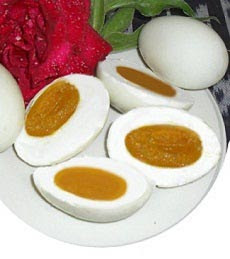
Cara Membuat Telur Asin – Telur asin adalah salah satu makanan yang khas akan rasanya, cocok untuk makan dengan nasi, nah begini nih caranya membuat telur asin:
Cara Membuat Telor Asin
Cara Membuat Telur Asin
Bahan – bahan telur asin :
·        Telur bebek yang bermutu baik 30 butir
·        Abu gosok atau bubuk batu bata merah 1 ½ liter
·        Garam dapur ½ kg
·        Larutan daun teh (bila perlu) 50 gram teh / 3 liter air
·        Air bersih secukupnya
·        Alat yang untuk cara membuat telur asin :
·        Ember plastik
·        Kuali tanah atau panci
·        Kompor atau alat pemanas
·        Alat pengaduk
·        Stoples atau alat penyimpan telur

Cara Membuat Telor Asin :
1.    Pilih telur yang bermutu baik / tidak retak atau busuk
2.    Bersihkan telur dengan mencuci atau dilap dengan air hangat kemudian dikeringkan
3.    Cara membuat telur asin yang bagus diamplas seluruh permukaan telur agar pori-porinya terbuka
4.    Buat adonan pengasin yang terdiri dari campuran abu gosok dan garam,dengan perbandingan sama (1:1). Dapat pula digunakan adonan yang terdiri dari campuran bubuk bata merah dengan garam
5.    Tambahkan sedikit air ke dalam adonan kemudian aduk sampai adonan berbentuk pasta
6.    Cara membuat telur asin dengan membungkus telur dengan adonan satu persatu secara merata disekeliling permukaan telur, kira-kira setebal 1-2 mm
7.    Simpan telur dalam kuali tanah atau ember plastik selama 15 – 20 hari. Usahakan agar telur tidak pecah, simpan di tempat yang bersih dan terbuka
8.    Setelah selesai bersihkan telur dari adonan

Itulah dia cara membuat telur asin, jangan lupa dicoba yah.

Cara dan Syarat Shalat Qashar

Cara pelaksanaan shalat qashar sama seperti sholat biasa, hanya saja, sholat yang semestinya empat rokaat yaitu dhuhur, ashar, dan isya, di ringkas menjadi dua rokaat dengan niat qashar pada waktu takbirotul ihram.

Contoh lafadz niat qashar :

اصلي فرض الظهر قصرا ركعتين لله تعالى


Usholli fardlod-dhuhri qoshron rokataini lillahi taala.
Artinya : Saya niat sholat dhuhur dengan diqashar dua rokaat karena Allah.

Orang yang sedang bepergian (musafir), diperbolehkan melakukan sholat dengan qashar, apabila memenuhi syarat-syarat tertentu. Adapun syarat shalat qashar tersebut adalah sebagai berikut :
  1. Bukan bepergian maksiat, seperti bepergian dengan tujuan mencuri, dan lain-lain.
  2. Jarak yang akan ditempuh, sedikitnya berjarak kurang lebih 80,64 km. Muslim sahaat Anas bin Malik r.a. berkata: Rasulullah s.a.w. ketika bepergian sejauh tiga mil atau tiga farsakh, beliau melakukan shalat dua rakaat.
    Hadist lain meriwayatkan Rasulullah s.a.w bersabda:"Wahai penduduk Makkah, janganlah kalian melakkan qashar pada perjalanan kurang dari empat bard, yaitu dari Makkah ke Usfan". (H.r. Dar Quthni dari Ibnu Abbas. Hadist ini juga diriwayatkan sebagai statemen Ibu Abbas).
    Para ulama pada zaman dahulu memperkirakan jarak tersebut dengan durasi perjalanan selama dua hari menggunakan kuda atau onta. Dan para ulama sekarang memperkirakan sejauh 80,64 km atau dibulatkan 80 km. perbedaan kurang atau lebih sedikit tidak masalah karena al-Quran tidak secara jelas memberikan batasan jarak dan hadist-hadist dan perhitungan jarak mil dan farsakh versi lama masih mengalami perbedaan. Imam Syafii sangat ketat memberlakukan hitungan tersebut, yakni harus melebih minimal 80,6 km tidak boleh kurang.
  3. Mengetahui hukum diperbolehkannya qashar.
  4. Sholat yang di qashar berupa sholat empat rokaat. Yakni Dhuhur, Ashar dan Isya
  5. Niat qashar pada saat takbirotul ihram.
  6. Tidak bermakmum/berjamaah kepada orang yang tidak sedang melakukan qashar sholat.
  7. Tidak berniat mukim untuk jangka waktu lebih dari tiga hari tiga malam di satu tempat.


Para ulama berbeda pendapat mengenai berapa lama seorang musafir masih diperbolehkan melakukan qashar ketika transit di satu tempat. Mayoritas ulama dan mazhab empat kecuali Hanafi mengatakan maksimum transit yang diperbolehkan melakukan qashar adalah tiga hari. Kalau seorang musafir menetap di satu tempat telah melebihi tiga hari maka ia tidak boleh lagi melakukan qashar dan harus menyempurnakan sholat. Pendapat kedua diikuti imam Hanafi dan Sofyan al-Tsauri mengatakan maksimum waktu transit yang dipernolehkan jama adalah 15 hari. Pendapat ketiga diikuti sebagian ulama Hanbali dan Dawud mengatakan maksimum 4 hari.

Sumber Artikel :
http://www.pesantrenvirtual.com/index.php?option=com_content&view=article&id=1273:sholat-di-perjalanan&catid=17:fikih-keseharian

Cara Memilih Bibit Domba Yang Baik

Cara memilih bibit domba yang baik untuk budi daya domba. Meningkatnya satu jumlah penduduk maka bertambah pula  jumlah kebutuhan pangan. salah satu bahan pangan penting yaitu daging. Selama ini daging yang biasa di komsumsi masyarakat ialah daging sapi, daging kerbau dan ternyata belum mampu memenuhi seluruh kebutuhan masyarakat akan daging. Oleh karena itu perlu alternatif ditambah dengan daging domba.
cara memilih bibi domba yang baik untuk di budidayakan
cara memilih bibit domba yang baik

Dalam memilih bibit domba, tentunya diperlukan keahlian khusus atau pengetahuan untuk mendapatkan bibit domba yang baik atau unggulan, nah dibawah ini adalah cara cara memilih bibit domba yang baik atau unggulan sebagai berikut :

Pertama; keadaan bentuk luar atau morfologi domba. bentuk luar domba sebaiknya diamati dengan seksama agar kita dapat memperoleh bibit yang benar benar bagus atau unggul. caranya dengan dipegang dan diamati bagian bagian tertentu dari samping, depan, dan belakan. adapun ciri ciri domba yang baik adalah tubuh tampak besar dan pendek, tumit kuat, leher pendek dan tebal, ukuran tubuh besar dan dalam, perut rata, dada lebar dan kulit menutupi tubuh kelihatan bulat.

kedua; kesehatan domba. Kesehatan domba dapat dilihat dari aktivitas hidupnya sehari hari. domba yang sehat biasanya aktif bergerak, lincah, pandangan matanya tajam, tubuhnya normal, tidak cacat, umur antara 1,5 sampai 3 tahun, dan kotorannya tidak encer.

Ketiga; Keturunan. untuk memperoleh bibit domba yang unggul, kita juga perlu memperhatikan keturunannya agar anak domba yang kita peroleh sesuai dengan keinginan kita, yaitu domba yang cepat besar dan tahan penyakit.

Keempat; bangsa. domba yang dipakai bibit adalah domba yang berasal dari jalur murni atau bukan dari hasil pemblasteran atau perkawinan silang, agar sifat dari induknya tetap seperti yang kita inginkan. Untuk pembibitan biasanya para peternak domba memilih yang ekor gemuk atau sesuai kesukaan masyarakat di daerah tersebut. misalnya di Jawa Barat yang lebih suka domba priangan dari pada domba ekor gemuk.

Demikianlah cara cara memilih domba yang baik dan unggul untuk budi daya domba. Memang jika kita benar benar memilih bibit yang baik dan unggul sudah bisa dipastikan para konsumen akan tertarik untuk membeli domba domba kita dan tentunya akan mendatangkan keuntungan yang berlipat ganda. Akhirnya saya ucapkan selamat berternak domba semoga usaha anda berhasil, jika berhasil jangan lupa traktir saya ya.

Cara Membuat Posting Dua Kolom Di Homepage Blog

Tutorial Belajar Blog - Cara Membuat Posting Dua Kolom Di Homepage Blog adalah judul posting yang akan kita bahas kali ini, Tutorial ini sebelumnya inspirasi dari template mas sugeng dan template yang saya gunakan ini.

Sesuai dengan judul postingan Cara Membuat Posting Dua Kolom Di Homepage Blog kenapa banyak blogger ingin mempunyai tampilan sesimple mungkin ataupun semenarik, banyak juga yang membuat tampilan homepage ( Halaman Utama ) Blog yang biasanya satu kolom di homepage menjadi dua ( 2 ) kolom .

Berikut gambar dari  hasil cara membuat posting dua kolom homepage blogspot yang telah saya buat di blog uji coba pada template yang akan saya share setelah postingan ini.

Before ( Sebelum )

After ( Sesudah )
Berikut Cara Membuat Posting Dua Kolom Di Homepage Blog
  1. Masuk ke akun blogger anda
  2. Klik menu Template >> Edit Html >> tekan Ctrl+F pada keyboard anda
  3. Cari Kode ]]></b:skin>
  4. Letakkan kode berikut dibawah kode ]]></b:skin>
    <b:if cond=data:blog.pageType != &quot;item&quot;>
    <style>
    .post {width:250px;height:200px;margin:0 20px 5px 0;overflow:hidden;float:left;}
    </style>
    </b:if>

    Catatan 1 :
    • Jika anda ingin menambahkan background cukup memasang kodenya saja seperti berikut ini
      .post {background:#00000;width:250px;height:200px;margin:0 20px 5px 0;overflow:hidden;float:left;}
    • Atur lebar dan tinggi postingan
      width:250px;height:200px;
    • Atur jarak antar postingan
      margin:0 20px 5px 0;

    Catatan 2 :
    Jika di blog anda terdapat Readmore, atur juga jumlah kata, lebar dan tinggi gambar yang terdapat didalam kode Readmore tersebut
    Contoh:
    <script type=text/javascript>
    var thumbnail_mode = "float" ;
    summary_noimg = 250; ← perkecil angka ini
    summary_img = 250; ← perkecil angka ini
    img_thumb_height = 200; ← perkecil angka ini
    img_thumb_width = 200; ← perkecil angka ini
    </script>
    <script type=text/javascript>
    .............
    </script>
  5. Selanjutnya cari kode .post {
    Pasang auto diantara kode jarak dalam .post {
    Sebelum
    .post {margin:0.5em 0 1.5em;}
    Sesudah
    .post {margin:0.5em auto 0 1.5em;}

    Penambahan auto ini sebenarnya hanya tambahan saja agar jarak antar artikel sesuai. Bisa anda tambahkan, bisa juga tidak, namun untuk mengetahuinya apakah perlu menambahkan auto, silahkan preview blog terlebih dahulu dan bandingankan hasilnya antara ada dan tidak adanya auto

  6. Setelah selesai. Preview blog anda terlebih dahulu dan lihat hasilnya. Jika hasilnya seperti gambar berikut ini, dimana link Posting Lama terlihat seperti gambar berikut ini

    Pada gambar diatas, link Posting Lama atau sejenisnya berada sejajar dengan artikel blog dan untuk mengembalikan ke posisi sebenarnya yaitu berada di bawah kanan, silahkan cari kode <b:include name=nextprev/> dan tambahkan kode <div style=clear: both;/> tepat diatas <b:include name=nextprev/>
    Hasilnya:
    <div style=clear: both;/>
    <b:include name=nextprev/>
  7. Preview lagi blog anda
  8. Selamat! Halaman depan atau homepage blog anda sudah berubah menjadi dua kolom posting
Demikian Tutorial Tentang Bagaimana membuat dua kolom post di halaman utama blog ini, Semoga Dapat membantu teman - teman blogger semua 
Referensi  : Mbah Google , PanduanTemplateblog , Oktri Darmadi

Cara Membuat Sate Kambing Madura

Sate kambing Madura bisa dihidangkan kapan saja, dan untuk siapa saja karena daging kambing memang enak dan lezat rasanya. Pasti disukai banyak orang.

Dan kebetulan sekarang adalah momen lebaran Haji jadi pastinya masakan yang berhubungan dengan kambing banyak diminati dan ingin dihidangkan. Baiklah langsung saja kita menuju ke resep dan cara buat sate kambing Madura.

Sate Kambing Madura

Resep Sate Kambing Madura

Bahan dibutuhkan:
  • 500 gram daging kambing.
  • 150 ml kecap manis.
  • 2 buah jeruk limau.
  • 20 buah tusuk sate.
Bumbu kacang:
  • 250 gram kacan tanah, di goreng.
  • 4 siung bawang putih.
  • 5 butir bawang merah.
  • 2 buah caber merah.
  • 500 ml air.
  • Beri garam secukupnya.
  • 100 ml kecap manis.
Pelengkap:
  • Umumnya pelengkap sate adalah lontong.

Cara Membuat sate kambing Madura

  • Potong daging kambing bentuk dadu, tusuk dengan tusuk sate, sisihkan.
  • Haluskan semua bahan bumbu kacang kecuali kecap, daun jeruk, dan air hingga lembut, lalu campur dengan kecap dan air, masak hingga berminyak dan matang, angkat.
  • Lumuri sate kambing dengan kecap yang telah ditambahkan sedikit bumbu kacang hingga permukaannya rata.
  • Bakar sate sambil bolak-balik hingga matang sambil dilumuri sisa bumbu kecap, angkat.
  • Sajikan sate kambing dengan bumbu kacang, jeruk limau, dan lontong.

Cara Mengunci Wallpaper di Windows 8

Bagaimana sih Cara Mengunci Wallpaper di Windows 8?. Untuk apa wallpaper di kunci/ lock?. Biasaya hal ini kita lakukan untuk menghindari tangan-tangan jahil yang tidak bertanggungjawab, mengganti wallpaper komputer/ laptop kita. Apalagi kalau komputer kita itu sering dipinjam orang lain, atau misalnya komputer kita terbuka untuk umum seperti warnet, rental komputer dan lainnya.

Memang sih ada banyak software yang dapat melakukan penguncian wallpaper, namun pada kesempatan hari ini saya akan share cara mengunci wallpaper desktop windows 8 tanpa software dengan mudah. Silahkan simak terus yah _^

Cara Mengunci Wallpaper di Windows 8
Berikut ini cara untuk mengunci wallpaper, silahkan ikuti langkah-langkahnya agar tidak terjadi kekeliruan.

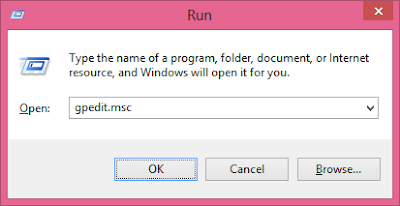
Pertama Buka "run", Windows Key+R, ketikkan "gpedit.msc", anda akan dibawa ke menu Local Group Policy Editor.
Cara Mengunci Wallpaper di Windows 8

Selanjutnya buka User Configuration > Administrative Templates > Control Panel > Personalization.

Klik menu Personalization. Setelah itu bergeser ke panel bagian kiri, cari dan buka opsi Prevent changing desktop background.

Di dalam pengaturan Prevent changing desktop background akan ada 3 opsi berbeda. Untuk memulai mengunci tampilan desktop, ganti opsi Not Configured menjadi Enable. Klik Apply dan OK.

Sekarang coba tes ganti wallpaper mu, kalau masih bisa berarti cara diatas belum sesuai silahkan ulangi lagi sampai benar. Untuk kembali kepengaturan sebelumnya silahkan Ganti opsi Enable menjadi Not Configured atau Disable.

Demikianlah Cara Mengunci Wallpaper di Windows 8, semoga dapat bermanfaat untuk anda. Selamat mencoba

Cara Semut Merah Bersosialisasi Mirip Seperti Facebook

Sekelompok peneliti dari Stanford University berkesimpulan bahwa cara semut bersosialisasi dengan rekan-rekannya mirip dengan orang bersosialisasi melalui jejaring sosial Facebook.

Saat tim yang dikepalai oleh Noa Pinter-Wollman meneliti interaksi antara semut merah (Pogonomyrmex barbatus) yang berada di daerah gurun Amerika Barat Daya, para peneliti menemukan cara berkomunikasi yang unik antara sesama mereka.

Seperti dilansir dari situs Physorg, setiap semut menggunakan sistem sinyal kimiawi untuk berkomunikasi. Molekul-molekul kimia itu dikeluarkan melalui exoskeleton (bagian tubuh keras terluar) mereka dan ditransfer kepada semut-semut sesama koloni, ketika antena mereka menyentuh atau menggosok satu sama lain.

Dengan cara ini, mereka bisa saling berkomunikasi untuk mengetahui dari mana semut-semut itu sebelum bertemu, apa ada sumber makanan yang mereka temukan, atau bahkan adakah predator yang mengancam wilayah itu.
Peneliti membuat sebuah kamar kecil untuk mengukur berapa kali pertukaran informasi mereka lakukan, setiap kali bertemu, atau bagaimana semut yang berlainan koloni berkomunikasi. 

Dari rekaman video tersebut, tim riset menggunakan program komputer yang dapat mengenali semut-semut yang diobservasi dan mampu menghitung berapa kali mereka berinteraksi satu sama lain. Penelitian ini merekam sebanyak 4.628 interaksi semut.

Rata-rata, setiap semut melakukan sekitar 40 kali interaksi. Bahkan, sekitar 10 persen dari semut yang diteliti bisa melakukan lebih dari 100 kali kontak dengan semut lain. Riset tersebut juga mengamati alasan-alasan yang membuat semut ini memiliki kecenderungan lebih, dalam kerja sama dan sosialisasi dengan semut lain.

Para peneliti juga membandingkan jenis hubungan sosial yang mereka jalin dengan sistem pertemanan di jejaring sosial Facebook. Ternyata memang terdapat beberapa persamaan. Hasil riset yang telah muncul di Journal of the Royal Society Interface itu, menemukan bahwa tidak semua semut tersebut aktif dalam hubungan sosial mereka. 
 
Seperti halnya karakter-karakter orang di Facebook, ternyata ada beberapa semut yang hanya berkomunikasi dengan beberapa kenalan di jaringan yang lebih kecil. Namun, ada pula semut yang memiliki jaringan yang lebih besar dan berkomunikasi dengan lingkaran yang lebih besar.

CARA MEMBUAT EMAIL DENGAN GMAIL

Email adalah sebuah fasilitas di Internet yang memungkinkan kita untuk saling mengirimkan pesan, baik pesan tulisan atau data antar pengguna internet yang juga mempunyai alamat email. Email sendiri adalah singkatan dari Electronic Mail atau surat elektronik. Email juga sering digunakan untuk mendaftar ke sebuah website, membuat website, atau apa saja yang memerlukan konfirmasi dari pihak pemilik email. Banyak sekali layanan penyedia email gratis yang bisa kita dapatkan di internet. Seperi Gmail, Yahoo, Hotmail, dan lain lain. Setiap orang pun tidak harus hanya memiliki satu alamat email, tetapi bisa menggunakan lebih dari satu alamat email, tergantung dari faktor perlu atau tidaknya mempunyai alamat email lebih dari satu.

Berikut ada sebuah sedikit coretan tentang cara membuat email dengan Gmail, kenapa memilih Gmail ? Karena gmail adalah anak perusahaan dari Google, itu sangat dianjurkan oleh orang yang ingin mendaftar ke Blogger, Youtube, Google Webmaster Tool, Google Adense, dan semua situs situs milik Google. Saat ini Google adalah situs terpopuler di dunia dan merajai Search Engine.

1. Buka alamat www.gmail.com maka akan terlihat seperti gambar di bawah ini :

2. Klik BUAT AKUN di menu paling bawah atau pojok kanan atas, selanjutnya akan di alihkan ke halaman seperti dibawah ini :


3. Isi semua data yang diperlukan, masukan kode keamanan, dan jangan lupa beri tanda centang pada kotak "Saya  menyetujui Persyaratan Layanan dan Kebijakan Privasi Google". Klik LANGKAH BERIKUTNYA.

4. Klik lagi LANGKAH BERIKUTNYA, maka akan dibawa ke halaman seperti dibawah ini :

5. Langkah terakhir adalah klik LANJUTKAN KE GMAIL. Maka akan langsung diarahkan ke dalam akun Gmail kita. Cek semua email yang masuk dari Gmail. Jika ingin keluar dari akun klik KELUAR pada pojok kanan atas pada Profil.

Cara membuat email dengan Gmail sudah selesai, sangat mudah dan cepat bukan ?. Tidak kurang dari 5 menit saja.


Cara Reset Passcode di iPhone

- Ketika kita mengunakan Iphone dan iphone kita yidak ingin di gunakan sembarangan oleh orang lain, Sehingga setiap akan menggunakan iPhone kita harus memasukan Password. Namun anda lupa dengan Passwordnya atau anda anmesia atau apalah faktor-faktor yang bisa membuat anda lupa dengan passcode yang ada di iphone anda, lalu jika hal ini terjadi apa yang anda lakukan apakah anda harus melakukan restore iphone anda, tapi dengan resiko jika anda melakukan hal tersebut maka semua data anda kan hilang tapi adakah cara lain agar semua berjalan dengan aman ?


Sebelumnya perlu diingat, bahwa reset passcode iPhone bisa dilakukan dengan cara reset iPhone ke Factory Default, dengan resiko semua data di iPhone hilang. Namun Anda jangan khawatir, jika Anda sering melakukan backup di iTunes, maka nantinya data bisa di restore.
  • Cara Reset iPhone ke Factory Default dengan Recovery Mode
  • Matikan iPhone
  • Jalankan iTunes di Laptop
  • Sambungkan iPhone Laptop, tekan dan tahan tombol Home, sampai Itunes mendetect iPhone dalam Recovery Mode
  • Selanjutnya masuk ke iTunes dan pilih Restore untuk merestore iPhone ke Factory Default.

Nah mudah bukan semoga apa yang ada di blog ini berguna bagi anda yang membacanya :D

Thanks : http://www.putrifauziah.com/

Description: Apple, ipad,jailbreak, apple id tips ipad, tutorial, androidRating: 4.5

Cara Membuat Apple iD Gratis Update Terbaru

Cara Membuat Apple iD Gratis Update Terbaru - Seiring dengan Perubahan yang terjadi di Appstore, Yang berdampak kepada pembuatan Apple id. Saat ini AppStore Sudah resmi masuk di indonesia, itu menandakan jika


Cara Membuat Apple iD Gratis Update Terbaru


Step 1 : Download iTunes yang sesuai dengan OS yang ada di komputer anda. Saat ini iTunes 11
Tapi Sebelumnya silahkan Rubah Tampilan iTunesnya dulu seperti di Postingan ini agar Mudah dalam menjalankan iTunes 11 ini.

Step 2 : Buka iTunes, Klik iTunes Store yang ada di sidebar kanan. Cari aplikasi yang gratisan Untuk di download seperti instagram, Facebook, Twitter  yang jelas aplikasinya Gratis . Sebab ini adalah Kunci agar anda bisa mendapatkan Apple id Gratis. Contoh kali ini saya gunakan aplikasi BCA Mobile. silahkan baca disini penjelasannya :


Step 3 : Klik Tombol "Free" Maka akan muncul From Pilihan yang Meharuskan anda Untuk Login dengan email dan Pass, Tapi disini kita akan Pilih untuk "Get apple iD".


Step 4 : Anda akan di alihkan Kehalaman selanjutnya, Klik "Countinue" Pada halaman ini untuk melanjutkannya


Step 5 : Di halaman selanjutnya adalah Form pengsian Data isi data anda Dengan Benar


Email : Blogfreeall4u@Gmail.com

Pass : Janganganti9 (Password Harus 8 karakter dan di awali Huruf Kapital)

Pertanyaan Kemanan : blabalabalab

Tanggal Lahir : xx-yy-zzzz

Step 6 : di Halaman ini anda akan mengisi lagi Data anda silahkan isi dengan Benar


Payment method : Pilih None


- Salutation = Mr.
- First Name = Blog
- Last Name = Freeall4u
- Address = Perumanas Tomalia
- City =
- Zip Code = 90511
- Phone Code = 0411 Phone= 372017


Cara Nokia Memberi Nama Pada Produknya

Cara Nokia Memberi Nama Pada Produknya
Nokia adalah Brand ternama untuk gadget handphone di Indonesia. Anda juga mungkin memiliki handphone bermerek Nokia. Tapi tahukah anda bagaimana hanphone-handphone tersebut diberi nama? Tahukah anda kenapa ponsel anda bernama N-gage, kenapa type ponsel anda diawali angka 6 dan type ponsel teman anda diawali dengan angka 7?


Berikut Penjelasannya:


1. 1000 Series Ultrabasic semua hp nokia yang diawali dengan angka 1 atau dalam orde 1000 dst. Type ini adalah type nokia yang paling murah yang semula di luncurkan untuk menguasai pasar. Seri ini sudah dapat degunakan untuk telepon dan sms dengan cukup baik. Ponsel Nokia seri ini kurang mendapat sentuhan teknologi high-end.


2. 2000 Series Basic Ponsel atau Handphone Nokia seri 2000 atau yang diawali dengan angka 2 adalah type hp nokia yang juga masih dalam kategori murah. Bedanya dengan seri 1000, ponsel seri ini sudah tersentuh teknologi high-end seperti bluetooth dan kamera.


3. 3000 Expression Seri 3000 adalah seri murah yang ditampilkan secara kreatif oleh Nokia. Dengan layar warna dan kemampuan mengambil gamba, memainkan musik dan sudah mempunyai konektifitas dengan Komputer (PC)


4. 4000 Untuk alasan tertentu, tidak ada Handphone Nokia yang diawali dengan angka 4. Kenapa? Ya mungkin karena disebagian negara angka 4 identik dengan angka sial.


5. 5000 Active Seri 5000 atau handphone Nokia yang diawali dengan angka 5 adalah ponsel yang ditujukan untuk mereka yang aktif. Produk dibawah bendera seri ini biasanya didesain untuk menemani anda yang sedang jogging atau untuk menaungi seri handphone nokia yang musik abisss.


6. 6000 Classic Business Seri ini sudah mulai menyentuh daerah Bisnis. Walaupun masih basic, seri hp ini sudah dilengkapi dengan sentuhan teknologi high-end. Seri 6000 seperti mulai kehilangan ke-niche-an karena banyaknya hp nokia dengan kepala 6 yang diluncurkan.


7. 7000 Experimental Series Kata yang paling tepat untuk menggambarkan seri ini adalah kelinci percobaan jadi, jangan heran kalau hp nokia dengan huruf depan 7 memiliki banyak kejanggalan disana-sini.


8. 8000 Premium Seri 8000 ini sudah premium. Maksudnya, ya mulai tidak murah lagi gitu loh..


9. 9000 Communicator Seri ini booming sekitar tahun 2005. Waktu itu seri komunikator merupakan seri yang keren dan menjadi lambang kekayaan. Seri 9000 adalah cikal bakan munculnya E-series (dibawah). Seri ini menggunakan OS GEOS, bukan Symbian.


10. E-Series huruf E menyatakan kata Enterprise. Berorientasi bisnis, dengan desain yang minimalis, fitur yang lengkap, dan sangat responsif.


11. N-Series - Pada N series ini, nokia berusaha memasukkan semua hal ke dalam gadget berupa handphone. Handphone Dengan nama awal N adalah HP impian yang pada zaman dahulu cuma ada di film fiksi ilmiah. Pada seri ini daya tahan Baterei juga sangat baik untuk seukuran fitur yang dijalankan.

Artikel lain yang mungkin Anda sukai:
Nokia Lumia 510 Ponsel Windows Phone Terbaru, tersedia pada bulan NovemberNokia Meluncurkan Ponsel Lumia 820 dan Lumia 920 Smartphone Pertama Yang Akan Menggunakan OS Windows Phone 8Nokia N9 Dengan Tampilan Android 4.1 Jelly BeanDisarankan Pakai Android, Nokia MenolakNokia Asha 305, Nokia Asha 306 dan Nokia Asha 311, Tiga Ponsel Layar Sentuh Murah Dari NokiaTips Memperbaiki HP NokiaHumanForm, Ponsel Lentur dari NokiaNokia Meltemi, OS Mobile Berbasis Linux Pengganti S40Apa Kelebihan Nokia E6?Nokia Luncurkan Dua Smartphone Baru Dengan Symbian "Anna"Symbian di Open Source-kan oleh NokiaNokia X1-00 Ponsel Musik Terbaru Paling Murah Speaker MantapNokia Gratiskan E7 dan Smartphone WP7 Untuk Para DeveloperNokia Mulai Kebakaran JenggotSpesifikasi dan Harga Nokia X2-01 Ponsel Musik QWERTY MurahNokia N8, Ponsel Primadona di 2010Nokia X2-01 Ponsel Qwerty MurahNokia C6 Ponsel Qwerty Dengan Slider Mirip Gabungan N97 & 5230

Cara Memasang Lagu di Blog


Kembali lagi, bertemu dengan sobat-sobat Insinyur yang baik hatinya. Kali ini Insinyur mau berbagi tentang cara memasang lagu di blog sobat sekalian. Insinyur dapetin ini dari pengalaman pribadi waktu pertama kali mempunyai blog. 

So, menjadikan blog sebagai peneduh hati dapat dilakukan dengan berbagai cara. Seperti dengan men-dekor blog sobat. Salah satu caranya, ehm...menurut Insinyur dengan menambahkan lagu. Apalagi jika lagu yang sobat pilih dapat memutar secara otomatis (Autoplay) ketika blog dibuka.

Langsung aja, Check it Out !


  • Yakinkan niat sobat supaya tidak menyerah sampai tahap akhir hehehehee...
  • Login ke blog sobat dan masuk pada Menu Tata Letak
  • Klik tambah gadget - pilih HTML/Javascript
  • Untuk aplikasi yang Insinyur gunakan adalah SoundCloud . Jadi masuk terlebih dulu ke SoundCloud (bisa langsung tanpa regristrasi terlebih dahulu ). Klik disini
  • Search lagu yang sobat inginkan pada kotak pencari pada situs SoundCloud
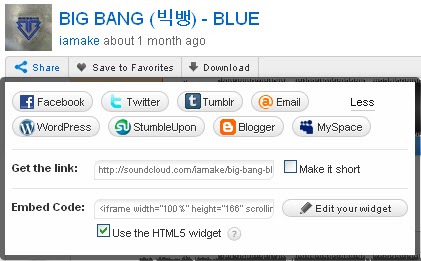
  • Klik Share pada menu lagu yang akan sobat gunakan


  • Klik logo Blogger ( berlaku untuk pengguna Blogspot )


  • Klik Edit your widget
  • Checklist Play Automatically (Kalau sobat ingin lagu yang sobat pasang dapat memutar otomatis ketika blog dibuka)
  • Skin colour bisa disesuaikan dengan warna yang sobat suka. Kalau Insinyur, kode warnanya #ff6600


  • Kemudian copy link Widget url lagu ke blog sobat
  • Simpan dan oke ...


Oh, ya sobat. Sebenarnya, banyak sekali penyedia jasa streaming musik seperti ini. Tapi, kali ini Insinyur menggunakan jasa Sound Cloud. Di postingan berikutnya, Insinyur akan memberikan tutorial menggunakan jasa streaming musik selain SoundCloud. 

Sampai Jumpa di Postingan Berikutnya.