Cara Membuat Daftar Isi Otomatis

Cara Membuat Daftar Isi Otomatis - Daftar Isi atau yang sering kita sebut Sitemap pada umumnya kita gunakan sebagai petunjuk atau informasi sudah berapa banyak artikel yang selama ini sudah kita buat di dalam blog kita. Kadang kita merasa malas apabila kita harus membuat dan mengisi daftar isi tersebut secara manual setiap kali kita selesai meng update artikel. Maka dari itu kali ini saya akan berbagi informasi tentang bagaimana cara membuat daftar isi atau sitemap berdasarkan label secara otomatis mengisi sendiri setiap kita selesai membuat artikel.

Berikut tutorialnya:

1.  Masuk ke akun blogger sobat,

2. kemudian pilih Laman > Laman baru terus kita beri judul. Misal Daftar isi,

3. kemudian dalam halaman editor posting pilih dalam mode HTML bukan Compose. Lalu copy paste kan kode di bawah ini ke dalam halaman editor.

<script src="http://sitemap-kiosbisnis.googlecode.com/files/KiosBisnislabel2.js"></script><script src="http://agung-dmp.blogspot.com/feeds/posts/default?max-results=999&amp;alt=json-in-script&amp;callback=loadtoc"></script>

4. Ganti text yang berwarna merah diatas dengan alamat blog anda. Simpan dan Lihat hasilnya. Berikut contoh tampilan daftar isi berdasarkan label dari blog agung-dmp.blogspot.com

Catatan: Misal anda menginginkan menggunakan fungsi scroll karena daftar isi dirasa sudah terlalu banyak dan terlalu banyak memakan tempat (memanjang ke bawah) maka bisa menambahkan kode di bawah ini.

<div style="overflow:auto; border: 1px solid #000000; margin: auto; padding: 3px; width: 100%; height: 500px; background-color: none; text-align: left;"> <script src="http://sitemap-kiosbisnis.googlecode.com/files/KiosBisnislabel2.js"></script><script src="http://agung-dmp.blogspot.com/feeds/posts/default?max-results=999&amp;alt=json-in-script&amp;callback=loadtoc"></script></div>

Jangan lupa untuk mengganti teks berwarna merah dengan alamat blog anda. Simpan dan Lihat hasilnya. Berikut contoh tampilan daftar isi berdasarkan label menggunakan fungsi scroll dari blog agung-dmp.blogspot.com

Selamat mencoba dan Semoga Bermanfaat yah tips dari kami mengenai Cara Membuat Daftar Isi Otomatis, jangan lupa untuk memberikan komentar.
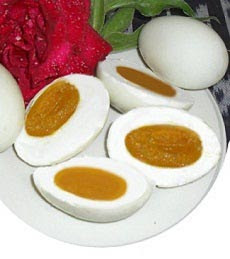
Cara Membuat Telur Asin

Cara Membuat Telur Asin – Telur asin adalah salah satu makanan yang khas akan rasanya, cocok untuk makan dengan nasi, nah begini nih caranya membuat telur asin:
Cara Membuat Telor Asin
Cara Membuat Telur Asin
Bahan – bahan telur asin :
·        Telur bebek yang bermutu baik 30 butir
·        Abu gosok atau bubuk batu bata merah 1 ½ liter
·        Garam dapur ½ kg
·        Larutan daun teh (bila perlu) 50 gram teh / 3 liter air
·        Air bersih secukupnya
·        Alat yang untuk cara membuat telur asin :
·        Ember plastik
·        Kuali tanah atau panci
·        Kompor atau alat pemanas
·        Alat pengaduk
·        Stoples atau alat penyimpan telur

Cara Membuat Telor Asin :
1.    Pilih telur yang bermutu baik / tidak retak atau busuk
2.    Bersihkan telur dengan mencuci atau dilap dengan air hangat kemudian dikeringkan
3.    Cara membuat telur asin yang bagus diamplas seluruh permukaan telur agar pori-porinya terbuka
4.    Buat adonan pengasin yang terdiri dari campuran abu gosok dan garam,dengan perbandingan sama (1:1). Dapat pula digunakan adonan yang terdiri dari campuran bubuk bata merah dengan garam
5.    Tambahkan sedikit air ke dalam adonan kemudian aduk sampai adonan berbentuk pasta
6.    Cara membuat telur asin dengan membungkus telur dengan adonan satu persatu secara merata disekeliling permukaan telur, kira-kira setebal 1-2 mm
7.    Simpan telur dalam kuali tanah atau ember plastik selama 15 – 20 hari. Usahakan agar telur tidak pecah, simpan di tempat yang bersih dan terbuka
8.    Setelah selesai bersihkan telur dari adonan

Itulah dia cara membuat telur asin, jangan lupa dicoba yah.

Cara Membuat Posting Dua Kolom Di Homepage Blog

Tutorial Belajar Blog - Cara Membuat Posting Dua Kolom Di Homepage Blog adalah judul posting yang akan kita bahas kali ini, Tutorial ini sebelumnya inspirasi dari template mas sugeng dan template yang saya gunakan ini.

Sesuai dengan judul postingan Cara Membuat Posting Dua Kolom Di Homepage Blog kenapa banyak blogger ingin mempunyai tampilan sesimple mungkin ataupun semenarik, banyak juga yang membuat tampilan homepage ( Halaman Utama ) Blog yang biasanya satu kolom di homepage menjadi dua ( 2 ) kolom .

Berikut gambar dari  hasil cara membuat posting dua kolom homepage blogspot yang telah saya buat di blog uji coba pada template yang akan saya share setelah postingan ini.

Before ( Sebelum )

After ( Sesudah )
Berikut Cara Membuat Posting Dua Kolom Di Homepage Blog
  1. Masuk ke akun blogger anda
  2. Klik menu Template >> Edit Html >> tekan Ctrl+F pada keyboard anda
  3. Cari Kode ]]></b:skin>
  4. Letakkan kode berikut dibawah kode ]]></b:skin>
    <b:if cond=data:blog.pageType != &quot;item&quot;>
    <style>
    .post {width:250px;height:200px;margin:0 20px 5px 0;overflow:hidden;float:left;}
    </style>
    </b:if>

    Catatan 1 :
    • Jika anda ingin menambahkan background cukup memasang kodenya saja seperti berikut ini
      .post {background:#00000;width:250px;height:200px;margin:0 20px 5px 0;overflow:hidden;float:left;}
    • Atur lebar dan tinggi postingan
      width:250px;height:200px;
    • Atur jarak antar postingan
      margin:0 20px 5px 0;

    Catatan 2 :
    Jika di blog anda terdapat Readmore, atur juga jumlah kata, lebar dan tinggi gambar yang terdapat didalam kode Readmore tersebut
    Contoh:
    <script type=text/javascript>
    var thumbnail_mode = "float" ;
    summary_noimg = 250; ← perkecil angka ini
    summary_img = 250; ← perkecil angka ini
    img_thumb_height = 200; ← perkecil angka ini
    img_thumb_width = 200; ← perkecil angka ini
    </script>
    <script type=text/javascript>
    .............
    </script>
  5. Selanjutnya cari kode .post {
    Pasang auto diantara kode jarak dalam .post {
    Sebelum
    .post {margin:0.5em 0 1.5em;}
    Sesudah
    .post {margin:0.5em auto 0 1.5em;}

    Penambahan auto ini sebenarnya hanya tambahan saja agar jarak antar artikel sesuai. Bisa anda tambahkan, bisa juga tidak, namun untuk mengetahuinya apakah perlu menambahkan auto, silahkan preview blog terlebih dahulu dan bandingankan hasilnya antara ada dan tidak adanya auto

  6. Setelah selesai. Preview blog anda terlebih dahulu dan lihat hasilnya. Jika hasilnya seperti gambar berikut ini, dimana link Posting Lama terlihat seperti gambar berikut ini

    Pada gambar diatas, link Posting Lama atau sejenisnya berada sejajar dengan artikel blog dan untuk mengembalikan ke posisi sebenarnya yaitu berada di bawah kanan, silahkan cari kode <b:include name=nextprev/> dan tambahkan kode <div style=clear: both;/> tepat diatas <b:include name=nextprev/>
    Hasilnya:
    <div style=clear: both;/>
    <b:include name=nextprev/>
  7. Preview lagi blog anda
  8. Selamat! Halaman depan atau homepage blog anda sudah berubah menjadi dua kolom posting
Demikian Tutorial Tentang Bagaimana membuat dua kolom post di halaman utama blog ini, Semoga Dapat membantu teman - teman blogger semua 
Referensi  : Mbah Google , PanduanTemplateblog , Oktri Darmadi

Cara Membuat Sate Kambing Madura

Sate kambing Madura bisa dihidangkan kapan saja, dan untuk siapa saja karena daging kambing memang enak dan lezat rasanya. Pasti disukai banyak orang.

Dan kebetulan sekarang adalah momen lebaran Haji jadi pastinya masakan yang berhubungan dengan kambing banyak diminati dan ingin dihidangkan. Baiklah langsung saja kita menuju ke resep dan cara buat sate kambing Madura.

Sate Kambing Madura

Resep Sate Kambing Madura

Bahan dibutuhkan:
  • 500 gram daging kambing.
  • 150 ml kecap manis.
  • 2 buah jeruk limau.
  • 20 buah tusuk sate.
Bumbu kacang:
  • 250 gram kacan tanah, di goreng.
  • 4 siung bawang putih.
  • 5 butir bawang merah.
  • 2 buah caber merah.
  • 500 ml air.
  • Beri garam secukupnya.
  • 100 ml kecap manis.
Pelengkap:
  • Umumnya pelengkap sate adalah lontong.

Cara Membuat sate kambing Madura

  • Potong daging kambing bentuk dadu, tusuk dengan tusuk sate, sisihkan.
  • Haluskan semua bahan bumbu kacang kecuali kecap, daun jeruk, dan air hingga lembut, lalu campur dengan kecap dan air, masak hingga berminyak dan matang, angkat.
  • Lumuri sate kambing dengan kecap yang telah ditambahkan sedikit bumbu kacang hingga permukaannya rata.
  • Bakar sate sambil bolak-balik hingga matang sambil dilumuri sisa bumbu kecap, angkat.
  • Sajikan sate kambing dengan bumbu kacang, jeruk limau, dan lontong.

CARA MEMBUAT EMAIL DENGAN GMAIL

Email adalah sebuah fasilitas di Internet yang memungkinkan kita untuk saling mengirimkan pesan, baik pesan tulisan atau data antar pengguna internet yang juga mempunyai alamat email. Email sendiri adalah singkatan dari Electronic Mail atau surat elektronik. Email juga sering digunakan untuk mendaftar ke sebuah website, membuat website, atau apa saja yang memerlukan konfirmasi dari pihak pemilik email. Banyak sekali layanan penyedia email gratis yang bisa kita dapatkan di internet. Seperi Gmail, Yahoo, Hotmail, dan lain lain. Setiap orang pun tidak harus hanya memiliki satu alamat email, tetapi bisa menggunakan lebih dari satu alamat email, tergantung dari faktor perlu atau tidaknya mempunyai alamat email lebih dari satu.

Berikut ada sebuah sedikit coretan tentang cara membuat email dengan Gmail, kenapa memilih Gmail ? Karena gmail adalah anak perusahaan dari Google, itu sangat dianjurkan oleh orang yang ingin mendaftar ke Blogger, Youtube, Google Webmaster Tool, Google Adense, dan semua situs situs milik Google. Saat ini Google adalah situs terpopuler di dunia dan merajai Search Engine.

1. Buka alamat www.gmail.com maka akan terlihat seperti gambar di bawah ini :

2. Klik BUAT AKUN di menu paling bawah atau pojok kanan atas, selanjutnya akan di alihkan ke halaman seperti dibawah ini :


3. Isi semua data yang diperlukan, masukan kode keamanan, dan jangan lupa beri tanda centang pada kotak "Saya  menyetujui Persyaratan Layanan dan Kebijakan Privasi Google". Klik LANGKAH BERIKUTNYA.

4. Klik lagi LANGKAH BERIKUTNYA, maka akan dibawa ke halaman seperti dibawah ini :

5. Langkah terakhir adalah klik LANJUTKAN KE GMAIL. Maka akan langsung diarahkan ke dalam akun Gmail kita. Cek semua email yang masuk dari Gmail. Jika ingin keluar dari akun klik KELUAR pada pojok kanan atas pada Profil.

Cara membuat email dengan Gmail sudah selesai, sangat mudah dan cepat bukan ?. Tidak kurang dari 5 menit saja.


Cara Membuat Apple iD Gratis Update Terbaru

Cara Membuat Apple iD Gratis Update Terbaru - Seiring dengan Perubahan yang terjadi di Appstore, Yang berdampak kepada pembuatan Apple id. Saat ini AppStore Sudah resmi masuk di indonesia, itu menandakan jika


Cara Membuat Apple iD Gratis Update Terbaru


Step 1 : Download iTunes yang sesuai dengan OS yang ada di komputer anda. Saat ini iTunes 11
Tapi Sebelumnya silahkan Rubah Tampilan iTunesnya dulu seperti di Postingan ini agar Mudah dalam menjalankan iTunes 11 ini.

Step 2 : Buka iTunes, Klik iTunes Store yang ada di sidebar kanan. Cari aplikasi yang gratisan Untuk di download seperti instagram, Facebook, Twitter  yang jelas aplikasinya Gratis . Sebab ini adalah Kunci agar anda bisa mendapatkan Apple id Gratis. Contoh kali ini saya gunakan aplikasi BCA Mobile. silahkan baca disini penjelasannya :


Step 3 : Klik Tombol "Free" Maka akan muncul From Pilihan yang Meharuskan anda Untuk Login dengan email dan Pass, Tapi disini kita akan Pilih untuk "Get apple iD".


Step 4 : Anda akan di alihkan Kehalaman selanjutnya, Klik "Countinue" Pada halaman ini untuk melanjutkannya


Step 5 : Di halaman selanjutnya adalah Form pengsian Data isi data anda Dengan Benar


Email : Blogfreeall4u@Gmail.com

Pass : Janganganti9 (Password Harus 8 karakter dan di awali Huruf Kapital)

Pertanyaan Kemanan : blabalabalab

Tanggal Lahir : xx-yy-zzzz

Step 6 : di Halaman ini anda akan mengisi lagi Data anda silahkan isi dengan Benar


Payment method : Pilih None


- Salutation = Mr.
- First Name = Blog
- Last Name = Freeall4u
- Address = Perumanas Tomalia
- City =
- Zip Code = 90511
- Phone Code = 0411 Phone= 372017